﻿<br />
<b>Warning</b>:  Use of undefined constant ddsg_language - assumed 'ddsg_language' (this will throw an Error in a future version of PHP) in <b>/home/vhosts/confine.eu5.org/blog/wp-content/plugins/sitemap-generator/sitemap-generator.php</b> on line <b>45</b><br />
<br />
<b>Warning</b>:  Use of undefined constant wp_cumulus_widget - assumed 'wp_cumulus_widget' (this will throw an Error in a future version of PHP) in <b>/home/vhosts/confine.eu5.org/blog/wp-content/plugins/wp-cumulus/wp-cumulus.php</b> on line <b>375</b><br />
<?xml version="1.0" encoding="UTF-8"?>
<rss version="2.0"
	xmlns:content="http://purl.org/rss/1.0/modules/content/"
	xmlns:wfw="http://wellformedweb.org/CommentAPI/"
	xmlns:dc="http://purl.org/dc/elements/1.1/"
	xmlns:atom="http://www.w3.org/2005/Atom"
	xmlns:sy="http://purl.org/rss/1.0/modules/syndication/"
	xmlns:slash="http://purl.org/rss/1.0/modules/slash/"
	>

<channel>
	<title>confine&#039;s blog &#187; система</title>
	<atom:link href="http://confine.eu5.org/tag/sistema/feed" rel="self" type="application/rss+xml" />
	<link>http://confine.eu5.org</link>
	<description>Информация для группы ЗТА-71 и не только</description>
	<lastBuildDate>Thu, 04 Jul 2013 15:08:53 +0000</lastBuildDate>
	<language>ru-RU</language>
	<sy:updatePeriod>hourly</sy:updatePeriod>
	<sy:updateFrequency>1</sy:updateFrequency>
	<generator>http://wordpress.org/?v=3.4.2</generator>
		<item>
		<title>Ubuntu 10.04 + Samsung R60. Установка и первые твики</title>
		<link>http://confine.eu5.org/ubuntu-10-04-i-pervye-bagi-na-samsung-r60.html</link>
		<comments>http://confine.eu5.org/ubuntu-10-04-i-pervye-bagi-na-samsung-r60.html#comments</comments>
		<pubDate>Thu, 17 Jun 2010 23:28:46 +0000</pubDate>
		<dc:creator>confine</dc:creator>
				<category><![CDATA[Linux]]></category>
		<category><![CDATA[Ubuntu]]></category>
		<category><![CDATA[система]]></category>

		<guid isPermaLink="false">http://confine.eu5.org/blog/?p=491</guid>
		<description><![CDATA[Дело шло уже к вечеру, или даже и к утру, а делать было особо нечего Но вдруг поймал себя на мысли, что как-то забросил Ubuntu. Немного погуглив, обнаружил что уже достаточно давно вышла 10.04. Недолго думая скачал и отложил установку на следующий день . Этап №1 &#8212; Установка А установка, как это сейчас принято, проста [...]]]></description>
			<content:encoded><![CDATA[<p style="text-align: left;"><a href="http://confine.eu5.org/blog/ubuntu-10-04-i-pervye-bagi-na-samsung-r60.html"><img class="aligncenter size-medium wp-image-492" style="border: 0pt none;" title="ubuntu-logo-500x500" src="http://confine.eu5.org/blog/wp-content/uploads/2010/06/ubuntu-logo-500x500-300x300.jpg" alt="" width="300" height="300" /></a>Дело шло уже к вечеру, или даже и к утру, а делать было особо нечего <img src='http://confine.eu5.org/blog/wp-includes/images/smilies/icon_smile.gif' alt=':)' class='wp-smiley' />  Но вдруг поймал себя на мысли, что как-то забросил Ubuntu. Немного погуглив, обнаружил что уже достаточно давно вышла 10.04. Недолго думая скачал и отложил установку на следующий день <img src='http://confine.eu5.org/blog/wp-includes/images/smilies/icon_smile.gif' alt=':)' class='wp-smiley' /> .</p>
<h2 style="text-align: left;"><span id="more-491"></span>Этап №1 &#8212; Установка</h2>
<p>А установка, как это сейчас принято, проста до безобразия. После загрузки с &#171;живого&#187; диска Ubuntu запускаем скрипт на рабочем столе и наслаждаемся процессом. Страна и региональные настройки определились правильно автоматом; разбивка жестких дисков тоже сводится к нескольким кликам мышью; ну а во время установки вообще можно полазить в инете, если он есть <img src='http://confine.eu5.org/blog/wp-includes/images/smilies/icon_smile.gif' alt=':)' class='wp-smiley' />  В общем инстал Ubuntu как всегда на высоте.</p>
<h2>Этап №2 &#8212; Первый запуск</h2>
<p>Наверное, самая волнующая часть всего процесса) Столько ожиданий, что все будет работать &#171;из коробки&#187; и так не хочется осознавать, что так бывает ооочень редко <img src='http://confine.eu5.org/blog/wp-includes/images/smilies/icon_smile.gif' alt=':)' class='wp-smiley' /> </p>
<p>На R60-м &#171;из коробки&#187; определились все драйвера. (Video: ATI x2300; Wi-fi: Atheros AR5001 Wireless) Остальное не пишу т.к с ними проблем раньше не возникало. Вроде бы хорошее начало.</p>
<p>Следующим шагом стала проверка работоспособности клавиатурных комбинайций Повышения\Понижения громкости\яркости (ну это же ноут все-таки, без этого никак <img src='http://confine.eu5.org/blog/wp-includes/images/smilies/icon_smile.gif' alt=':)' class='wp-smiley' />  ) С громкостью все прошло на ура. А вот с регулировкой яркости экрана возникли траблы. После попытки уменьшить яркость клавишами (а как выяснилось позже и вообще любым другим методом в системе) GNOME прекращает реагировать на клики мышью. Тоесть при наведении на любой пункт меню он подсвечивается, а вот клик мышью игнорируется. Точно такой же эфект наблюдается при попытке отключения тачпада. Возможно в этом виноваты драйвера самого тачпада, но эта проблема наблюдается у приличного количества пользователей и решения пока нет. С этим глюком боролся переключенем в какой-нибдь из виртуальных терминалов (<em>alt+ctrl+f1</em>) а потом возвращением обратно в иксы (alt+ctrl+f7).</p>
<p>Немного повозившись с предыдущим багом, решил все-таки взятся за настройки интерфейса под себя. Первым делом в голову пришла раскладка клавиатуры и сочетания клавиш для ее переключения. Раньше в Ubuntu этот процесс, для меня, был немного напряжным &#8212; т.к пользуюсь 3-мя раскладками клавиатуры, а переключать их люблю по <em>ctrl+shift</em>. В этом плане 10.04 порадовала: <em></em></p>
<p><em> <div id='stb-box-8120' class='stb-grey_box' >Правая кнопка мыши на индикаторе раскладки/Параметры клавиатуры/Раскладки/Параметры&#8230;</div></em>И не нужно править никаких конфигов и т.д) мелочь, а приятно!</p>
<p>Когда все необходимое для комфортного общения было установлено решил взятся за аплеты. Первым делом наткнулся на некий <em>аплет уведомлений.</em> В нем объеден <em>чат </em>(клиент мгновенных сообщений Empathy), <em>почтовый клиент</em> (Evolution), <em>транслятор</em> (клиент микроблогов Gwibber). Сразу же принялся за настройку ICQ аккаунта в Empathy. Поюзал немного, но потом все-таки променял его на <a href="http://qutim.org/" target="_blank">QutIm</a>. Почта и микроблоги пока мне не нужны, так что не заморачивался. Добавив еще несколько полезных (и не очень) аплетов, решил перзагрузится и проверить, как же там поживает мой любимый Windows, ведь Ubuntu инсталилась паралельно. Grub как всегда на высоте, поэтому загрузчик Windows работал как и прежде. Но внешний вид Grub&#8217;a как-то сразу не понравился, поэтому решил поискать украшательств. Не совсем сразу, но наткнулся на <em>Burg</em>.</p>
<p>Налаживание взаимоотношений с Burg&#8217;ом и остальные пляски с бубунтой происходили на следующий <a href="http://confine.eu5.org/blog/ubuntu-10-04-samsung-r60-burg-kreativnyj-grub.html" target="_self">день</a> (и даже не один&#8230;).</p>
]]></content:encoded>
			<wfw:commentRss>http://confine.eu5.org/ubuntu-10-04-i-pervye-bagi-na-samsung-r60.html/feed</wfw:commentRss>
		<slash:comments>1</slash:comments>
		</item>
		<item>
		<title>Борьба с вирусами. Часть 1</title>
		<link>http://confine.eu5.org/borba-s-virusami-chast-1.html</link>
		<comments>http://confine.eu5.org/borba-s-virusami-chast-1.html#comments</comments>
		<pubDate>Fri, 11 Jun 2010 23:56:59 +0000</pubDate>
		<dc:creator>confine</dc:creator>
				<category><![CDATA[Windows]]></category>
		<category><![CDATA[Windows 7]]></category>
		<category><![CDATA[Windows Server 2003]]></category>
		<category><![CDATA[Windows Server 2008]]></category>
		<category><![CDATA[Windwos XP]]></category>
		<category><![CDATA[вирусы]]></category>
		<category><![CDATA[система]]></category>

		<guid isPermaLink="false">http://confine.eu5.org/blog/?p=484</guid>
		<description><![CDATA[Тема, по сути, бесконечная. Брать и пытаться расписывать какие-то советы по настройке антивирусов, безопасности системы и т.д все равно бессмысленно. Почему? Ситуация: Вы в поисках нового альбома любимого исполнителя уже минут так 20&#8230;30&#8230;40, а результатов все нет. И вот оно чудо! Такой чудесный и красивенький сайт, с которого после полной загрузки страницы (как правило, с [...]]]></description>
			<content:encoded><![CDATA[<p style="text-align: justify;"><a href="http://confine.eu5.org/blog/borba-s-virusami-chast-1.html"><img class="aligncenter size-medium wp-image-485" style="border: 0pt none;" title="virus" src="http://confine.eu5.org/blog/wp-content/uploads/2010/06/virus-300x270.jpg" alt="" width="300" height="270" /></a>Тема, по сути, бесконечная. Брать и пытаться расписывать какие-то советы по настройке антивирусов, безопасности системы и т.д все равно бессмысленно. Почему?<br />
<span style="text-decoration: underline;">Ситуация:</span> <em>Вы в поисках нового альбома любимого исполнителя уже минут так 20&#8230;30&#8230;40, а результатов все нет. И вот оно чудо! Такой чудесный и красивенький сайт, с которого после полной загрузки страницы (как правило, с огромной красной кнопкой СКАЧАТЬ!!! в центре экрана) начинает вылазить всякая интересная дрянь в виде баннеров, а потом еще и отрываются несколько страничек&#8230; И тут начинается самое интересное &#8212; ведь странички не простые, а с веселым javaScript содержимым, которое делает бесплатный тест антивируса вашего компьютера&#8230; Если же антивирус этот тест не проходит, то система медленно, но достаточно уверенно, начинает превращаться в некий неконтролируемый &#171;организм&#187;.</em><br />
Так с чего же начать?</p>
<p><span id="more-484"></span></p>
<p>Начинать нужно как обычно &#8212; с начала <img src='http://confine.eu5.org/blog/wp-includes/images/smilies/icon_smile.gif' alt=':)' class='wp-smiley' /> </p>
<p style="text-align: justify;">В самом нехорошем раскладе, вы сразу получаете окно с &#171;предложением&#187; отправить смс на номер такой-то для получения кода разблокировки компьютера. Что <strong>НЕ</strong> нужно делать, так это точно слать смс, все-равно вариант то гиблый <img src='http://confine.eu5.org/blog/wp-includes/images/smilies/icon_smile.gif' alt=':)' class='wp-smiley' />  В 30% случаев это сообщение пропадает после перезагрузки компьютера, но это не значит что зараза излечилась сама по себе. Причин я в таком случае вижу 2:</p>
<ol>
<li>Недоубитый антивирус, все-таки не пустил заразу в механизм загрузки Windows;</li>
<li style="text-align: justify;">Полная блокировка компьютера не является задачей этой заразы (можно предположить, что разработчик надеется на доверчивых пользователей, которые все-таки начнут слать СМСки или же использовать компьютер в бот нете).</li>
</ol>
<p>Если после перезагрузки система все-таки <strong><em>не загружается</em></strong> и просит <strong>отправить смс</strong> на номер&#8230;:</p>
<ul>
<li style="text-align: justify;">Воспользоваться утилитой <a href="http://b-kill.ru/forum/viewtopic.php?id=2">RansomHide</a>. Она представляет собой базу номеров телефонов, на которые нужно слать смски, и правильных ответов для разблокировки.</li>
<li style="text-align: justify;">Других адекватных вариантов борьбы пока не находил&#8230; Переустановку системы упоминать смысла нету, т.к это не вариант борьбы а последствия поражения))</li>
</ul>
<p>Если же система нормально стартует и создает видимость нормальной работы то можно тихоооонько порадоваться и приступать к работе:</p>
<ol>
<li style="text-align: justify;">Первым делом (лично я) начинаю с попытки зайти на сайт <a href="http://www.drweb.com/">Dr.Web</a> и скачать <a href="http://www.freedrweb.com/cureit/">СureIt</a>. Это как некий показатель уровня заразы) Чаще всего ничего не выходит&#8230;. И тогда приходит время запустить редактор реестра Windows и зайти в ветку:<br />
<div id='stb-box-1708' class='stb-grey_box' >HKLM\System\CurrentControlSet\Services\Tcpip\Parameters\PersistentRoutes</div>В нормальной системе здесь не должно быть ни единой записи.<br />
Если Windows сказал, что нету прав для запуска <em>regedit</em> то придется нести CureIt на флешке-героине готовой принять на себя удар злой вирусни <img src='http://confine.eu5.org/blog/wp-includes/images/smilies/icon_smile.gif' alt=':)' class='wp-smiley' /> </li>
<li style="text-align: justify;">После проверки <a href="http://www.freedrweb.com/cureit/">СureIt</a>&#8216;ом, как не сложно предположить, ставим антивирус и пытаемся его обновить. Если на прошлом шаге так и не удалось очистить указанную ветку реестра, то и свежие базы антивируса придется нести на флешке.</li>
<li style="text-align: justify;">Как только обновится антивирус он должен сразу же начать находить разные интересные штуки в папке Windows. Но все равно первым делом ставим на проверку папки: <em>Windows</em>, <em>Program Files</em> и<em> Documents and Settings</em>. После окончания проверки, скорее всего потребуется перезагрузка компьютера для полного удаления вирусни.</li>
<li style="text-align: justify;">После перезагрузки обязательно делаем полную проверку компьютера.</li>
</ol>
<p>Почему не поставить полную проверку на шаге 3? А чтобы система более-менее по-человечески работала во время многочасового сканирования всех дисков, и можно было хоть расписание матчей ЧМ в Африке нагуглить <img src='http://confine.eu5.org/blog/wp-includes/images/smilies/icon_smile.gif' alt=':)' class='wp-smiley' /> </p>
<p style="text-align: justify;">Подводя некий итог, можно сказать что данный случай немного утопичен и выгнать такие вирусы из системы достаточно-таки просто. Все проделанные операции являются достаточно логичными для того кто хоть в какой-то мере связан с компьютерами. А варианты поинтереснее (когда нас не пускают в диспетчер задач, не дают запустить regedit) будут рассмотрены в следующих статьях.</p>
]]></content:encoded>
			<wfw:commentRss>http://confine.eu5.org/borba-s-virusami-chast-1.html/feed</wfw:commentRss>
		<slash:comments>0</slash:comments>
		</item>
		<item>
		<title>Исправление кодировки в Windows XP/Windows 7</title>
		<link>http://confine.eu5.org/ispravlenie-kodirovki-v-windows-xpwindows-7.html</link>
		<comments>http://confine.eu5.org/ispravlenie-kodirovki-v-windows-xpwindows-7.html#comments</comments>
		<pubDate>Thu, 27 May 2010 10:27:40 +0000</pubDate>
		<dc:creator>confine</dc:creator>
				<category><![CDATA[Windows]]></category>
		<category><![CDATA[Windows 7]]></category>
		<category><![CDATA[Windwos XP]]></category>
		<category><![CDATA[система]]></category>

		<guid isPermaLink="false">http://confine.eu5.org/blog/?p=443</guid>
		<description><![CDATA[Так уж сложилась жизнь у рускоязычных пользователей Windows (а точнее у приложений под Windows), что проблема кодировок была есть и будет. Если достали непонятные иероглифы вместо русских букв, то читаем и повторяем) Исправляем кодировку в Windows XP: Запускаем regedit Находим ветку реестра Находим ключи: Соответственно изменяем на Перезагружаем компьютер и наслаждаемся привычными буквами вместо посланий [...]]]></description>
			<content:encoded><![CDATA[<p style="text-align: left;"><a href="http://confine.eu5.org/blog/ispravlenie-kodirovki-v-windows-xpwindows-7.html"><img class="aligncenter size-full wp-image-444" style="border: 0pt none;" title="windows" src="http://confine.eu5.org/blog/wp-content/uploads/2010/05/windows.gif" alt="" width="253" height="231" /></a></p>
<p style="text-align: left;">Так уж сложилась жизнь у рускоязычных пользователей Windows (а точнее у приложений под Windows), что проблема кодировок была есть и будет. Если достали непонятные иероглифы вместо русских букв, то читаем и повторяем)</p>
<h2 style="text-align: left;"><span id="more-443"></span><strong>Исправляем кодировку в <span style="text-decoration: underline;">Windows XP</span>:</strong></h2>
<p style="text-align: left;">Запускаем <strong><em>regedit</em></strong></p>
<p style="text-align: left;"><div id='stb-box-2023' class='stb-grey_box' >Пуск\Выполнить&#8230;\regedit и нажать ОК</div></p>
<p style="text-align: left;">Находим ветку реестра</p>
<p style="text-align: left;"><div id='stb-box-475' class='stb-grey_box' >HKEY_LOCAL_MACHINE\SYSTEM\ControlSet001\Control\Nls\</div></p>
<p style="text-align: left;">Находим ключи:</p>
<p style="text-align: left;"><div id='stb-box-7538' class='stb-grey_box' >1250 REG_SZ c_1250.nls<br />
1252 REG_SZ c_1252.nls<br />
1253 REG_SZ  c_1253.nls</div></p>
<p style="text-align: left;">Соответственно изменяем на</p>
<p style="text-align: left;"><div id='stb-box-9535' class='stb-grey_box' >1250 REG_SZ c_1251.nls<br />
1252 REG_SZ c_1251.nls<br />
1253 REG_SZ  c_1251.nls</div></p>
<p style="text-align: left;">Перезагружаем компьютер и наслаждаемся привычными буквами вместо посланий от инопланетян)</p>
<h2 style="text-align: left;"><strong>Исправляем кодировку в <span style="text-decoration: underline;">Windows 7</span>:<span style="text-decoration: underline;"><br />
</span></strong></h2>
<p>1. Заходим в папку C:\Windows\system32 и даем себе полный доступ к файлу <strong>c_1252.nls</strong></p>
<p>2. Переименовываем его на что-то типа <strong>c_1252.bak</strong></p>
<p>3. Копируем файл <strong>c_1251.nls </strong>и переименовываем копию в <strong>с_1252.nls</strong></p>
<p>4. Перезагружаем комп и наслаждаемся.</p>
]]></content:encoded>
			<wfw:commentRss>http://confine.eu5.org/ispravlenie-kodirovki-v-windows-xpwindows-7.html/feed</wfw:commentRss>
		<slash:comments>4</slash:comments>
		</item>
		<item>
		<title>Полная очистка жесткого диска в Linux</title>
		<link>http://confine.eu5.org/polnaya-ochistka-zhestkogo-diska-v-linux.html</link>
		<comments>http://confine.eu5.org/polnaya-ochistka-zhestkogo-diska-v-linux.html#comments</comments>
		<pubDate>Thu, 27 May 2010 09:41:37 +0000</pubDate>
		<dc:creator>confine</dc:creator>
				<category><![CDATA[Linux]]></category>
		<category><![CDATA[система]]></category>

		<guid isPermaLink="false">http://confine.eu5.org/blog/?p=429</guid>
		<description><![CDATA[Забить нулями первые 512 байт. После этого жесткий диск будет отображаться пустым: А так забиваем нулями весь диск:]]></description>
			<content:encoded><![CDATA[<p style="text-align: center;"><a href="http://confine.eu5.org/blog/polnaya-ochistka-diska-v-linux.html"></a><a href="http://confine.eu5.org/blog/polnaya-ochistka-zhestkogo-diska-v-linux.html"><img class="aligncenter size-full wp-image-435" style="border: 0pt none;" title="linux" src="http://confine.eu5.org/blog/wp-content/uploads/2010/05/linux.gif" alt="" width="253" height="299" /></a></p>
<p style="text-align: left;"><strong>Забить нулями первые 512 байт. После этого жесткий диск будет отображаться пустым:</strong><br />
<em> </em><div id='stb-box-7438' class='stb-grey_box' >dd if=/dev/zero of=/dev/hda count=512</div></p>
<p><strong>А так забиваем нулями весь диск:</strong><br />
<div id='stb-box-1551' class='stb-grey_box' >dd if=/dev/zero of=/dev/hda</div></p>
]]></content:encoded>
			<wfw:commentRss>http://confine.eu5.org/polnaya-ochistka-zhestkogo-diska-v-linux.html/feed</wfw:commentRss>
		<slash:comments>0</slash:comments>
		</item>
		<item>
		<title>Полезные советы по Windows 7</title>
		<link>http://confine.eu5.org/poleznye-sovety-po-windows-7.html</link>
		<comments>http://confine.eu5.org/poleznye-sovety-po-windows-7.html#comments</comments>
		<pubDate>Sat, 27 Mar 2010 22:15:59 +0000</pubDate>
		<dc:creator>confine</dc:creator>
				<category><![CDATA[Windows]]></category>
		<category><![CDATA[Windows 7]]></category>
		<category><![CDATA[система]]></category>
		<category><![CDATA[советы]]></category>

		<guid isPermaLink="false">http://confine.eu5.org/blog/?p=264</guid>
		<description><![CDATA[Несколько полезных советов по настройке и работе в Windows7 1. Оптимизация загрузки для многопроцессорных компьютеров Пуск\выполнить\msconfig Во вкладке Загрузка выбрать Дополнительные параметры. Выбрать требуемое число процессоров. 2. Запуск программы от имени администратора Удерживая Ctr+Shift запустить программу. 3. Как открыть диспетчер задач, одной комбинацией клавиш, а не ctrl+alt+del и клик по пункту Нажать ctrl+shift+esc 4. Использование [...]]]></description>
			<content:encoded><![CDATA[<p style="text-align: center;"><a href="http://confine.eu5.org/blog/poleznye-sovety-po-windows-7.html"><img class="aligncenter size-medium wp-image-265" style="border: 0pt none;" title="98013.jpg" src="http://confine.eu5.org/blog/wp-content/uploads/2010/03/98013.jpg-300x182.png" alt="windows7" width="300" height="182" /></a></p>
<p>Несколько полезных советов по настройке и работе в Windows7</p>
<p><span id="more-264"></span><span style="text-decoration: underline;"><em><strong>1. Оптимизация загрузки для многопроцессорных компьютеров</strong></em></span></p>
<p><code><strong>Пуск</strong>\<strong>выполнить</strong>\<strong>msconfig</strong><br />
Во вкладке <strong>Загрузка</strong> выбрать <strong>Дополнительные параметры</strong>. Выбрать требуемое <strong>число процессоров</strong>.</code></p>
<p><span style="text-decoration: underline;"><em><strong>2. Запуск программы от имени администратора</strong></em></span></p>
<p><code>Удерживая <strong>Ctr+Shift</strong> запустить программу.</code></p>
<p><span style="text-decoration: underline;"><em><strong>3. Как открыть диспетчер задач, одной комбинацией клавиш, а не ctrl+alt+del и клик по пункту</strong></em></span></p>
<p><code>Нажать<strong> ctrl+shift+esc</strong></code></p>
<p><span style="text-decoration: underline;"><em><strong>4. Использование средней кнопкой мыши при работе с панелью задач.</strong></em></span></p>
<p><code>Если щелкнуть средней кнопкой мышки на приложении в панели задач, откроется новое окно приложения. А если же средней кнопкой щелкнуть на окошке превью, которое всплывает над иконой программы, то это закроет данную программу или окно.</code></p>
<p><span style="text-decoration: underline;"><em><strong>5. Как уменьшить размер иконки на рабочем столе ?</strong></em></span></p>
<p><code>Нажимаем Сtrl и крутим колесико.</code></p>
<p><span style="text-decoration: underline;"><em><strong>6. Открытие командной строки из конкретной папки.</strong></em></span></p>
<p><code>Одной из самых популярных утилит в наборе Windows XP Power Toys был пункт контекстного меню проводника «<strong>Открыть командную строку отсюда</strong>» (“Open Command Prompt Here”).<br />
В Windows 7 этот пункт есть в контекстном меню, для его использования при вызове меню нужно удерживать клавишу <strong>Shift</strong>, вследствие чего в меню появляется пункт "<strong>Открыть окно команд</strong>".</code></p>
<p><span style="text-decoration: underline;"><em><strong>7. Моргание игр в режиме OpenGL.</strong></em></span></p>
<p><code>Переименуйте файлы: ..\windows\system32\<strong>glu.dll в glu32.dll</strong> ..\windows\system32\<strong>opengl.dll в opengl32.dll</strong></code></p>
<p><span style="text-decoration: underline;"><em><strong>8. Список клавиатурных сокращений.</strong></em></span></p>
<p><code>Во многих статьях Вы можете увидеть текст наподобие: Win+R. Данное слово <strong>Win</strong> обозначает клавишу с логотипом Windows. Данная клавиша обычно находится на левой стороне клавиатуры, в нижней строке. <strong> </strong></code></p>
<p><em><strong>Основные:</strong></em><br />
<strong>Win+Up</strong> &#8212; Развернуть окно<br />
<strong>Win+Down</strong> &#8212; Восстановить / Минимизировать окно<br />
<strong>Win+Left </strong>- Прикрепить окно к левому краю экрана<br />
<strong>Win+Right</strong> &#8212; Прикрепить окно к правому краю экрана<br />
<strong>Win+Shift+Left</strong> &#8212; Переключиться на левый монитор<br />
<strong>Win+Shift+Right</strong> &#8212; Переключиться на правый монитор<br />
<strong>Win+Home</strong> &#8212; Минимизировать / Восстановить все неактивные окна<br />
<strong>Win+Break(или Pause)</strong> &#8212; Запустить элемент Система из Панели Управления (пункт Свойства при нажатии правой кнопкой мыши на Компьютер в меню Пуск)<br />
<strong>Win+Space</strong> &#8212; Показать рабочий стол<br />
<strong>Win+B</strong> &#8212; Переход в область уведомлений(трей)<br />
<strong>Win+D</strong> &#8212; Свернуть окна или восстановить все окна<br />
<strong>Win+E</strong> &#8212; Запустить Проводник(Explorer)<br />
<strong>Win+F</strong> &#8212; Запустить встроенный диалог поиска Windows<br />
<strong>Win+Ctrl+F</strong> &#8212; Запустить Поиск по компьютеру из домена<br />
<strong>Win+F1</strong> &#8212; Запустить встроенный диалог Windows: Справка и Поддержка<br />
<strong>Win+G </strong>- Отобразить гаджеты поверх всех окон<br />
<strong>Win+L</strong> &#8212; Блокировка рабочей станции(текущего сеанса пользователя)<br />
<strong>Win+M</strong> &#8212; Минимизировать все окна<br />
<strong>Win+P </strong>- Отобразить дополнительные опции дисплея (расширить рабочий стол на 2 монитор и т.п.)<br />
<strong>Win+R</strong> &#8212; Запустить диалоговое окно Выполнить<br />
<strong>Win+Т</strong> &#8212; Выбрать первый элемент в панели задач (Повторное нажатие переключает на следующий элемент, <strong>Win+Shift+T</strong> &#8212; прокручивает в обратном порядке)<br />
<strong>Win+U</strong> &#8212; Запустить Центр специальных возможностей (Ease of Access Center)<br />
<strong>Win+X</strong> &#8212; Запустить Mobility Center<br />
<strong>Win+цифра</strong>- Запустить приложение с панели задач (<strong>Win+1 </strong>запускает первое приложения слева, <strong>Win+2</strong>, второе, и т.к.)<br />
<strong>Win + &#171;+&#187;</strong> &#8212; Увеличить масштаб<br />
<strong>Win + &#171;-&#187;</strong> &#8212; Уменьшить масштаб<br />
<strong>Ctrl + колесо мыши (вверх\вниз) на рабочем столе</strong> &#8212; увеличить\уменьшить иконки рабочего стола.</p>
<p><em><strong>В Проводнике (Explorer):</strong></em><br />
<strong>Alt+P</strong> &#8212; Показать / Скрыть Область предпросмотра</p>
<p><em><strong>Панель задач:</strong></em><br />
<strong>Shift + щелчок на иконке</strong> &#8212; Открыть новое окно приложения<br />
<strong>Ctrl + Shift + щелчок по иконке</strong> &#8212; Открыть новое окно приложения с привилегиями администратора<br />
<strong>Shift + щелчок правой кнопкой на иконке</strong> &#8212; Показать меню приложения<br />
<strong>Shift + щелчок правой кнопкой на группе иконок</strong> &#8212; Показать меню, восстановить все / cвернуть все / Закрыть все<br />
<strong>Ctrl + щелчок по группе икнонок </strong>- Развернуть все окна группы</p>
<p><strong><br />
</strong></p>
]]></content:encoded>
			<wfw:commentRss>http://confine.eu5.org/poleznye-sovety-po-windows-7.html/feed</wfw:commentRss>
		<slash:comments>0</slash:comments>
		</item>
		<item>
		<title>Восстановление загрузчика Windows Vista/Server 2008/7</title>
		<link>http://confine.eu5.org/vosstanovlenie-zagruzchika-windows-vistaserver20087.html</link>
		<comments>http://confine.eu5.org/vosstanovlenie-zagruzchika-windows-vistaserver20087.html#comments</comments>
		<pubDate>Wed, 03 Mar 2010 19:52:02 +0000</pubDate>
		<dc:creator>confine</dc:creator>
				<category><![CDATA[Windows]]></category>
		<category><![CDATA[Windows 7]]></category>
		<category><![CDATA[Windows Server 2008]]></category>
		<category><![CDATA[загрузчик]]></category>
		<category><![CDATA[сервер]]></category>
		<category><![CDATA[система]]></category>

		<guid isPermaLink="false">http://confine.eu5.org/blog/?p=241</guid>
		<description><![CDATA[Стандартная ситуация: приехал новый комп с новеньким Windows и как на зло в нем на диске всего 1 раздел &#8212; кому ж такое нада?! Старым добрым акронисом переразбиваем хард и видим ошибку загрузчика Windows&#8230; С версиями Windows до Vista все было понятно и привычно &#8212; заходим в консоль восстановления и любимые Fixboot и Fixmbr все [...]]]></description>
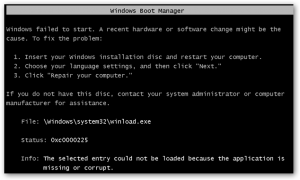
			<content:encoded><![CDATA[<p style="text-align: center;"><img class="size-medium wp-image-242 aligncenter" style="border: 0px;" title="error" src="http://confine.eu5.org/blog/wp-content/uploads/2010/03/image48-300x180.png" alt="" width="300" height="180" /></p>
<p>Стандартная ситуация: приехал новый комп с новеньким Windows и как на зло в нем на диске всего 1 раздел &#8212; кому ж такое нада?! Старым добрым акронисом переразбиваем хард и видим ошибку загрузчика Windows&#8230;<br />
<span id="more-241"></span></p>
<p style="text-align: left;">С версиями Windows до Vista все было понятно и привычно &#8212; заходим в консоль восстановления и любимые Fixboot и Fixmbr все прекрасно решают. Но, начиная с Vista, ребята из Microsoft решили обрадовать нас новым загрузчиком и, как следствие, новыми решениями старых проблем&#8230;</p>
<p style="text-align: left;">
<p style="text-align: left;">Для восстановления понадобится установочный диск Vista/Server2008/7. Как показал опыт, диски совершенно взаимозаменяемы для требуемой нам целей &#8212; чего и следовало ожидать. Дальше степ бай степ:</p>
<p style="text-align: left;">
<ul>
<li>Загружаемся с диска, выбираем привычный язык;</li>
<li>В нижней части окна выбираем Восстановление системы;</li>
<li>Умный Windows попытается сам установить что не так с системой и предложит восстановить неполадки. В моем случае он сразу сказал что проблема с загрузкой, и попытался даже что-то восстановить, но у него так ничего и не получилось;</li>
<li>Выбираем Другие методы восстановления windows и в открывшемся окне выбираем самый нижний пункт &#8212; командная строка CMD;</li>
<li style="text-align: left;">В командной строке CMD вводим команды (все дальнейшие команды с учетом того, что Windows установлен на диске С):</li>
</ul>
<p style="text-align: left; padding-left: 60px;"><strong><em>c:<br />
cd boot:<br />
bootsect /nt60 c: /force /mbr<br />
bootrec /rebuildbcd</em></strong></p>
<ul>
<li>
<div style="text-align: left;">После успешного завершения работы последней команды можно перезагружать компьютер и проверять загрузчик.</div>
</li>
</ul>
<p style="text-align: left; padding-left: 30px;"><em><span style="text-decoration: underline;">Примечание:</span> если на системном разделе отсутствует папка Boot, то нужно ее скопировать с CD, через командную строку средства восстановления Windows, следующими командами:</em></p>
<p style="text-align: left; padding-left: 60px;"><em><strong>mkdir c:boot<br />
copy e:boot* c:boot</strong></em></p>
<p style="text-align: left; padding-left: 30px;"><em>Псоле чего можно переходить к вводу команд восстановления загрузчика. В данном примере системным является диск C.</em></p>
<p style="text-align: left;">После изменения размера системного раздела Windows Server 2008 мне помог только этот метод восстановления.</p>
]]></content:encoded>
			<wfw:commentRss>http://confine.eu5.org/vosstanovlenie-zagruzchika-windows-vistaserver20087.html/feed</wfw:commentRss>
		<slash:comments>0</slash:comments>
		</item>
		<item>
		<title>Установка SVN в Windows</title>
		<link>http://confine.eu5.org/ustanovka-svn-v-windows.html</link>
		<comments>http://confine.eu5.org/ustanovka-svn-v-windows.html#comments</comments>
		<pubDate>Wed, 10 Feb 2010 13:39:02 +0000</pubDate>
		<dc:creator>confine</dc:creator>
				<category><![CDATA[Windows]]></category>
		<category><![CDATA[система]]></category>

		<guid isPermaLink="false">http://confine.eu5.org/blog/?p=202</guid>
		<description><![CDATA[Система контроля версий &#8212; штука очень класная. А класная система контроля версий это вообще супер) SVN (Subversion) &#8212; штука очень класная, которая в удобной форме позволяет контролировать версии своих файлов. Для программистов очень удобно &#8212; т.к SVN покажет что изменилось в файле (какие строки удалились\добавились). В моем случае &#8212; базы данных. Весь потенциал SVN прочуствовать [...]]]></description>
			<content:encoded><![CDATA[<p style="text-align: center;"><a href="http://confine.eu5.org/blog/ustanovka-svn-v-windows.html"><img class="size-medium wp-image-206 aligncenter" style="border: 0pt none;" title="image.axd" src="http://confine.eu5.org/blog/wp-content/uploads/2010/02/image.axd_-300x259.png" alt="" width="300" height="259" /></a></p>
<p style="text-align: left;">Система контроля версий &#8212; штука очень класная. А класная система контроля версий это вообще супер) SVN (Subversion) &#8212; штука очень класная, которая в удобной форме позволяет контролировать версии своих файлов. Для программистов очень удобно &#8212; т.к SVN покажет что изменилось в файле (какие строки удалились\добавились). В моем случае &#8212; базы данных. Весь потенциал SVN прочуствовать не особо получается но тем что использую &#8212; доволен на все 98% (2% в запасе на плохое настроение <img src='http://confine.eu5.org/blog/wp-includes/images/smilies/icon_smile.gif' alt=':)' class='wp-smiley' /> </p>
<p><span id="more-202"></span></p>
<p>Сервер SVN может быть установлен на локальном компьютере или же на удаленном сервере (что предпочтительнее если с проектом работает много людей). Доступ к репозиторию может быть осуществлен по защищенному https протоколу &#8212; тоесть если у вас репозиторий на выделенном сервере то можно получить доступ к своим проектам со всего мира и не опасаться что данные где-то попути будут перехвачены конкурентами <img src='http://confine.eu5.org/blog/wp-includes/images/smilies/icon_wink.gif' alt=';)' class='wp-smiley' /> </p>
<p>Если принято решение что такая радость все-еще нужна то можно приступать к началу установки&#8230;</p>
<h2><strong><em><span style="text-decoration: underline;">Установка сервера:</span></em></strong></h2>
<p>Для серверной части удобно использовать гуишный сервер <a href="http://www.visualsvn.com/">VisualSVN</a>. Установка не представляет из себя ничего особенного &#8212; инсталлер предложит выбрать папку для репозиториев, протокол (http\https), порты и еще пару неинтересных вопросов. В комплекте идет встроенный HTTP через который возможно прямо через браузер получить доступ к своим репозиториям (при наличии пользователя&#8230;. но это уже другая история).<br />
После успешной установки сервера можно переходить к установке клиента.</p>
<h2><strong><em><span style="text-decoration: underline;">Установка клиента:</span></em></strong></h2>
<p><strong><em><span style="font-weight: normal; font-style: normal;">В качестве клиента использую <a href="http://tortoisesvn.tigris.org/" target="_blank">TortoiseSVN</a>. В установке данного клиента сложностей не должно возникнуть тоже (установка вида &#8212; далее&#8230;далее&#8230;далее&#8230;..)</span> . </em><span style="font-weight: normal;">После установки будет предложена перезагрузка компьютера &#8212; желательно согласиться. Далее для удобства скачиваем любимый <a href="http://tortoisesvn.net/translator_credits" target="_blank">языковой пакет</a> для клиента  SVN.</span></strong></p>
<h2><strong><span style="text-decoration: underline;"><em>Настройка сервера:</em></span></strong></h2>
<p>Для начала работы необходимо в VisualSVN создать пользователя (2 клика в главном окне программы) и репозиторий (тоже 2 клика там же <img src='http://confine.eu5.org/blog/wp-includes/images/smilies/icon_smile.gif' alt=':)' class='wp-smiley' />  ). Настроить права доступа на репозиторий для созданных пользователей. Для начала достаточно.</p>
<h2><span style="text-decoration: underline;"><em><strong>Использование клиентской части:</strong></em></span></h2>
<p>Для начала использования SVN нужно всего-лишь нажать правую кнопку мыши в любом каталоге и выбрать &#171;SVN Извлечь&#187; (в русской версии). После чего увидим окно в котором попросят ссылку к нашему репозиторию, путь куда извлекать, извлекать все или выбрать из журнала нужную нам версию. Подтвердив все данные SVN запросит у нас логин и пароль для доступа к репозиторию. Если все верно то данные начнут извлекаться. Информация о ходе извлечения отображается в отдельном окне (ошибки и предупреждения выделяются цветами &#8212; не заметить очень сложно). Когда работа с файлами окончена &#8212; опять-таки в правой кнопке мыши ищем &#171;Фиксировать&#187; (в русской версии) и выбираем что нам нужно заккомитить. Все просто и надежно.</p>
<h2><strong><span style="text-decoration: underline;"><em>2 слова о TortoiseSVN, Total Commander и x64 системах:</em></span></strong></h2>
<p>В моем случае связка Windows7 (x64) + TortoiseSVN (x64) + Total Commander (х86 т.к х64 не существует) дала следующий не очень веселый, лично для меня, результат: в контекстном меню проводника windows &#8212; SVN прекрасно отображался, но вот беда &#8212; в Total Commander его нету) точнее 1 раз в контекстном меню, открытом в тотале, появилась вкладка х64 в которой SVN все-таки присутствовал, но эта вкладка пропала после перезапуска Total Commander и следующих 10 запусков ее поймать так и не удалось <img src='http://confine.eu5.org/blog/wp-includes/images/smilies/icon_smile.gif' alt=':)' class='wp-smiley' />  Это все мне очень не понравилось, т.к ничего кроме тотала для работы с файлами не использую (проводник в том числе) и решил проверить что скажет х86 версия TortoiseSVN. Как и следовало ожидать &#8212; из контекстного меню проводника windows он пропал, а в Total Commander появился. Пока это меня устраивает <img src='http://confine.eu5.org/blog/wp-includes/images/smilies/icon_wink.gif' alt=';)' class='wp-smiley' /> </p>
<p>Всю остальную необходимую информацию можно найти на <a href="http://subversion.tigris.org/" target="_blank">офф. сайте</a>, ну и  <a href="http://www.google.com" target="_blank">гугл</a> никто не отменял)</p>
]]></content:encoded>
			<wfw:commentRss>http://confine.eu5.org/ustanovka-svn-v-windows.html/feed</wfw:commentRss>
		<slash:comments>1</slash:comments>
		</item>
	</channel>
</rss>